Lage
Der Login per Username und Passwort per SSH ist zu unsicher. Ein Angreifer könnte hier Passwörter versuchen zu erraten oder per Keylogger, Shouldersurfing erhalten. Es besteht auch die Gefahr von zu schwachen Passwörtern.Auftrag
Erstellen Sie einen public und private SSH Key und konfigurieren Sie unter Windows das Programm Putty für einen sicheren und schnellen Login auf VMs.Durchführung
- Installieren Sie Putty.
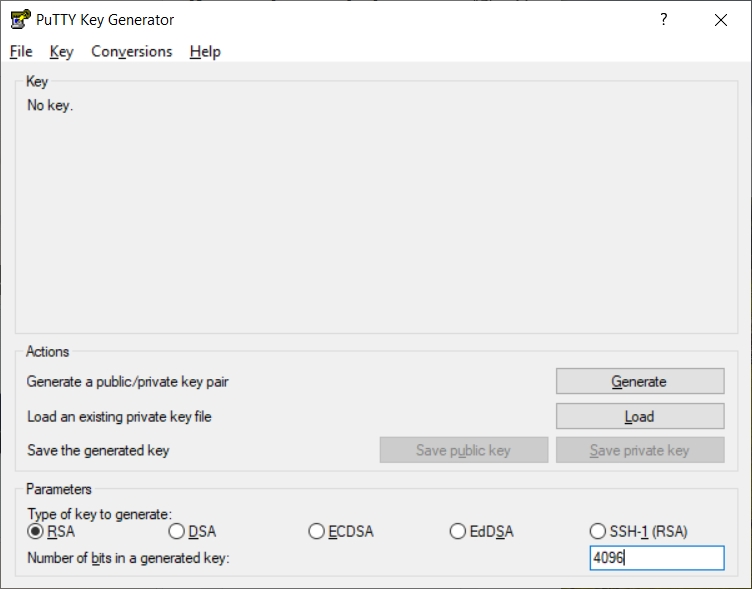
(Sie können diesen hier unter MSI('Windows Installer') in der 64-bi x86 Version herunterladen.) - Rufen Sie PuTTYgen auf. Zu finden per Windows-Suche nach "Puttygen".
- Wählen Sie RSA und 4096 bits aus und klicken auf "Generate". Bewegen Sie Maus!
- Danach können Sie für den Key noch ein Passwort festlegen.
Entweder speichern Sie den Key später in einem verschlüsselten Tresor/Image wie Veracrypt oder Sie vergeben ein Passwort. - Speichern Sie den öffentlichen Key in einer Textdatei und den private Key unter .ppk ab.
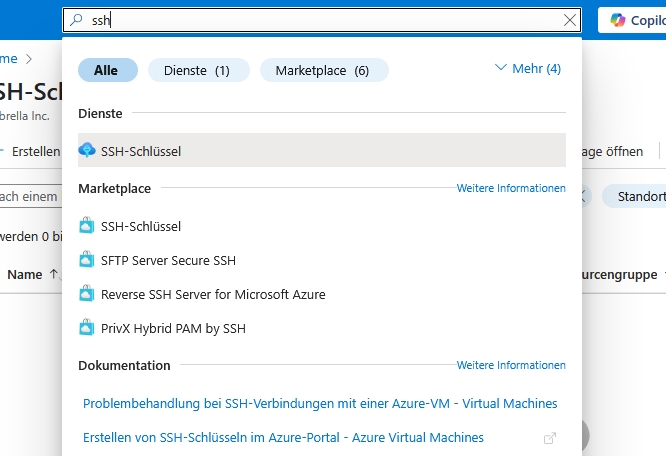
- Gehen Sie nun in Azure auf "SSH-Schlüssel". Suchen Sie dazu einfach nach "SSH" in der Azure-Suche.
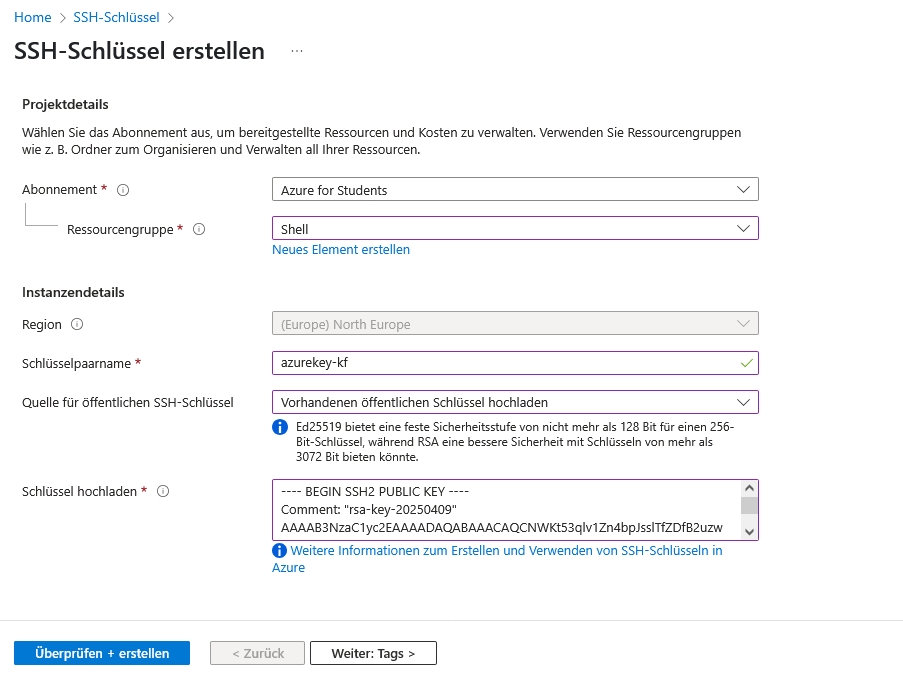
- Hier erstellen Sie einen neuen Schlüssel. Nehmen Sie am besten dieselbe Ressourcegruppe wie für Ihre Shell. Vergeben Sie einen Namen für das Schlüsselpaar. Wählen Sie hier aus "Vorhandenen öffentlichen Schlüssel hochladen" und kopieren Sie den ganzen Inhalt aus der Textdatei mit dem öffentlichen Schlüssel in das Formularfeld.
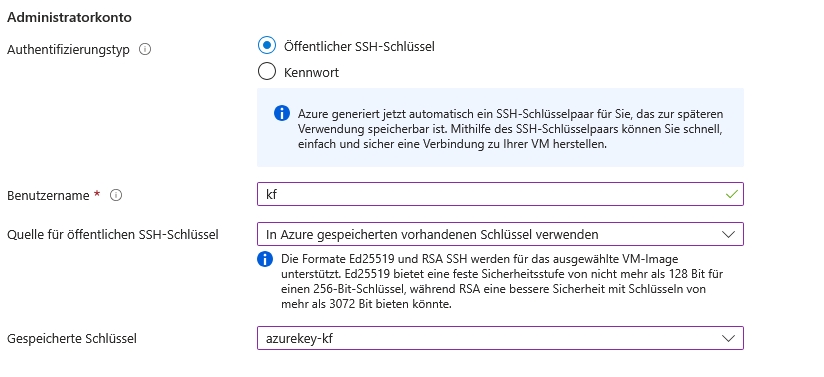
- Nach dem Erstellen können Sie bei jeder neuen VM einfach bei Authentifizierungstyp "Öffentlicher SSH-Schlüssel" angeben. Ich empfehle einen kurzen Benutzernamen. Z.B. die eigenen Initialien. Als Quelle wählen Sie ihren bei Azure gespeicherten Schlüssel aus.
- Jetzt müssten wir im Putty jedes Mal unter Connection/SSH/Auth/Credentials die Datei mit dem private Key auswählen. Das ist zu aufwendig!
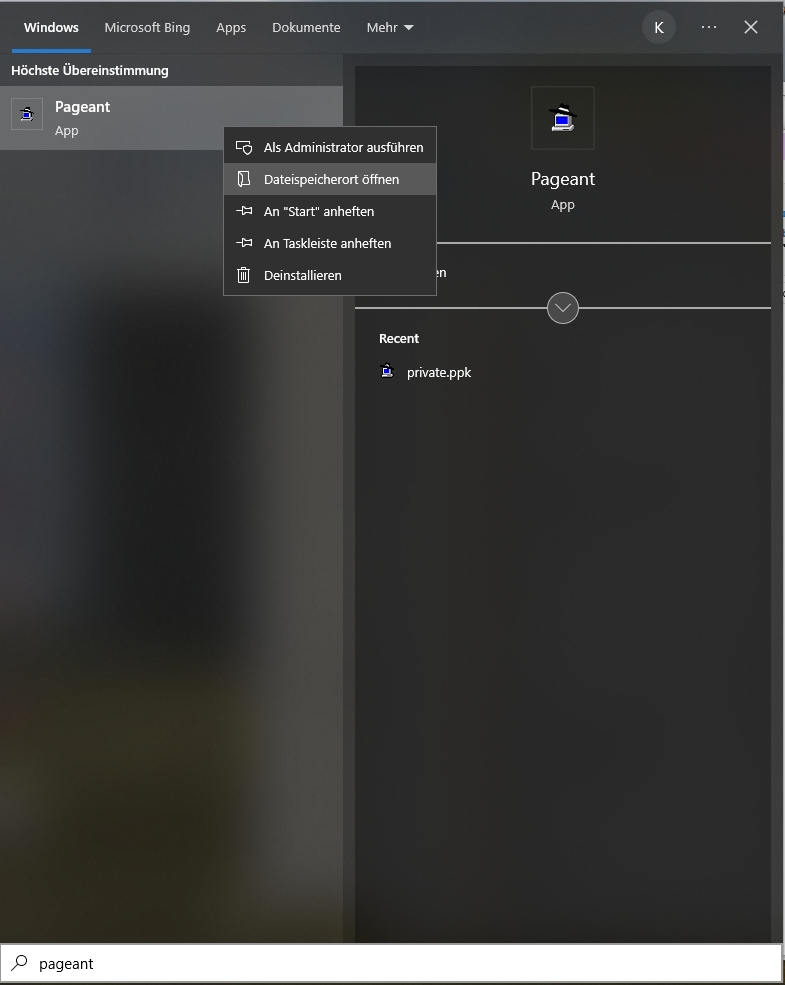
Hierfür gibt es das Programm Pageant, welches mit Putty automatisch mit installiert wurde. - Geben Sie in der Windows-Suche "pageant" ein. Rechtsklicken Sie auf den gefundenen Eintrag und wählen Sie "Dateispeicherort öffnen" aus.
- Jetzt gibt es zwei Möglichkeiten:
Sie starten den Pageant jedesmal nach dem Anmelden bei Windows per Verknüpfung
(Hier können Sie vorher einen Tresor geöffnet haben oder einen USB-Stick eingesteckt haben.)
oder
das Programm wird automatisch beim Anmelden gestartet. Hierbei sollten Sie dann aber ein Passwort für den private Key vergeben haben, da es ansonsten zu unsicher ist.
Die Verknüpfung
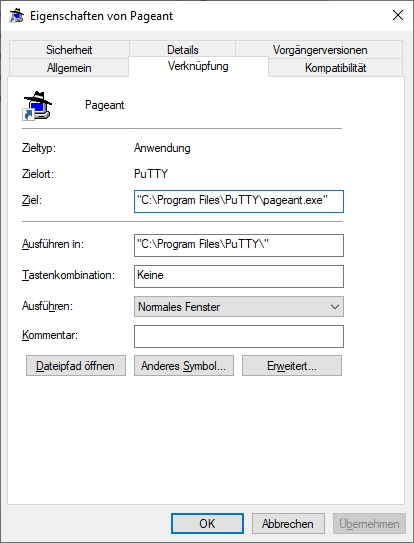
- klicken Sie im Ordner des Pageant per rechter Maustaste auf "Verknüpfung erstellen". Sie werden gefragt, ob auf dem Desktop eine erstellt werden soll. Ja.
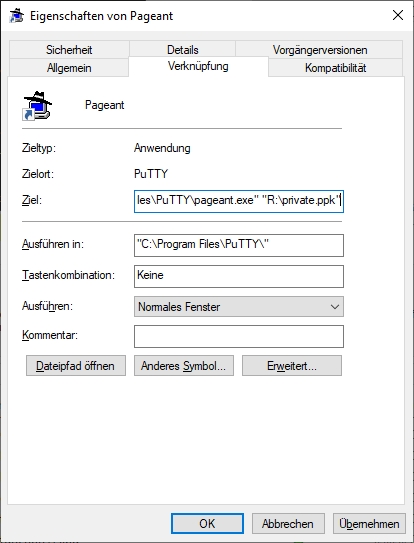
- gehen Sie in die Eigenschaften (rechte Maustaste Eigenschaften) der Verknüpfung. Hier ergänzen Sie unter Ziel den Speicherort Ihrer privaten Keydatei.
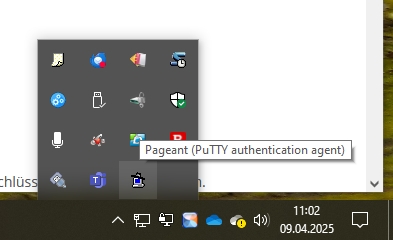
- doppelklicken Sie die Verknüpfung. Es sollte nun in der Taskleiste ein kleines Symbol erscheinen. Comupter mit Hut.
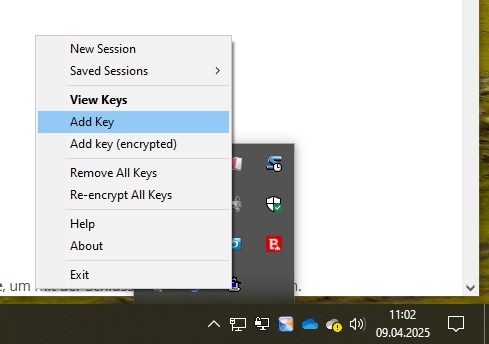
Rechtsklicken Sie hierauf und wählen Sie "View Keys" aus. Ihr Key sollte geladen sein. Sonst stimmt der Pfad in der Verknüpfung nicht.
Autostart bei Anmeldung
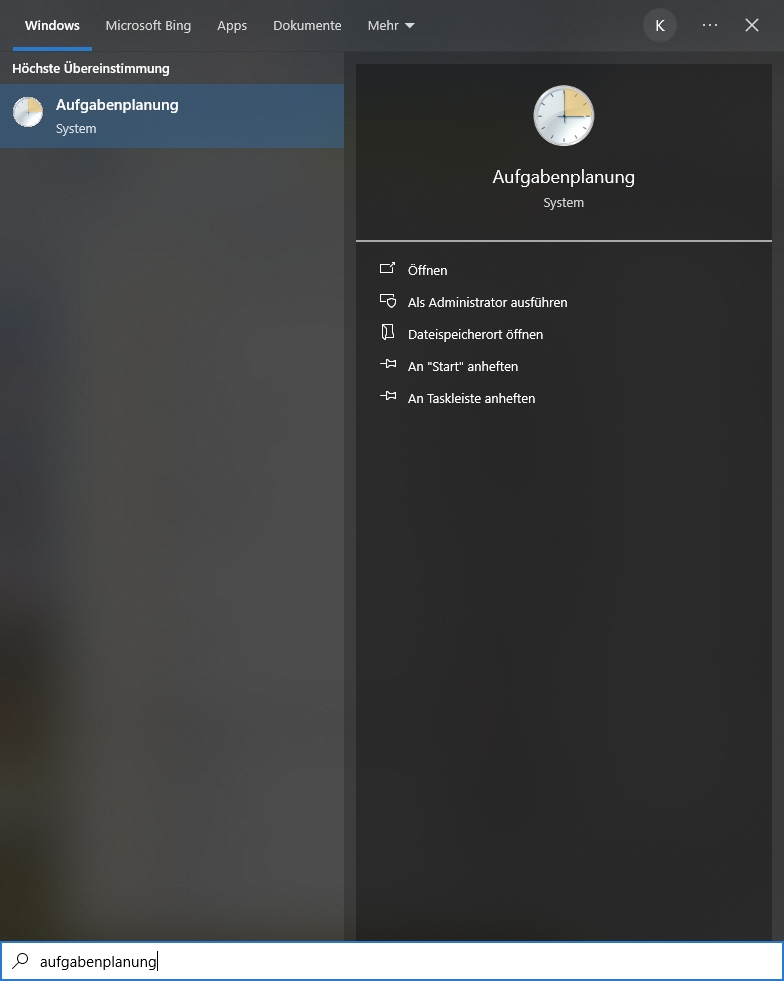
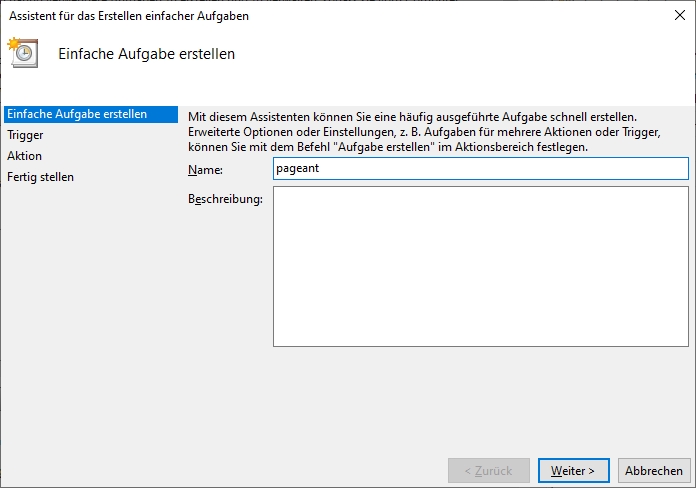
- Suchen Sie per Windows-Suche nach "Aufgabenplanung".
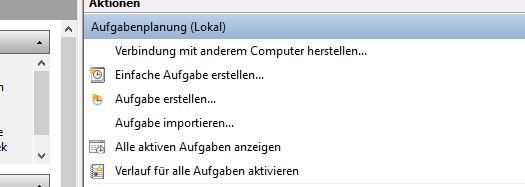
- Wählen Sie "Einfache Aufgabe erstellen..." aus.
- Vergeben SIe einen passenden Namen.
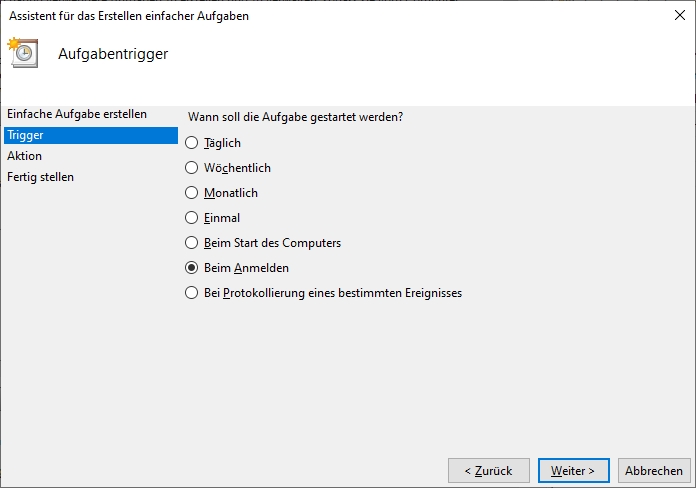
- Wählen Sie "Beim Anmelden" aus.
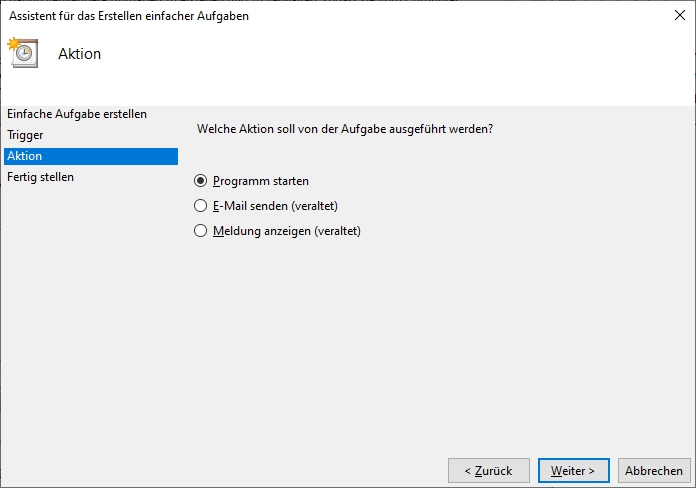
- Wählen Sie "Programm starten" aus.
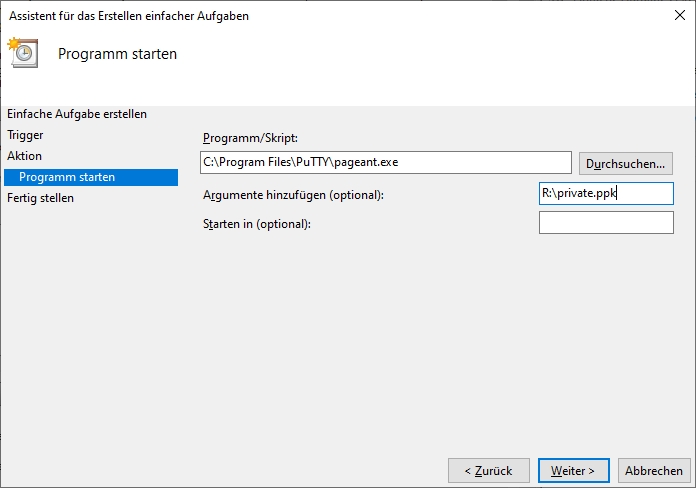
- Geben Sie den Pfad zu pageant.ext an. Zu finden per Rechtsklick Eigenschaften auf die Exe-Datei.
- Geben Sie bei Argumenten den Pfad zu Ihrer privaten Keydatei an.
Wenn deine privaten Keydatei ein Passwort hat, müssen Sie es nach dem Windows-Start beim ersten Mal eingeben. - Anwendung
Jetzt können Sie einfach Putty öffnen.
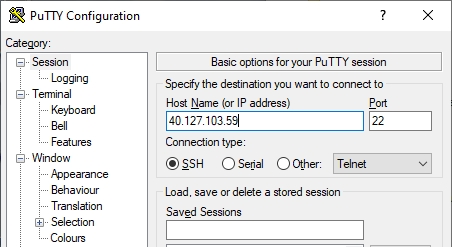
Per Copy and Paste die IP-Adresse Ihrer VM einfügen und auf "Open" klicken.
Nach Eingabe Ihres Usernamens sind Sie eingeloggt.
Tipps