Lage
Wir wollen die Cloud Shell benutzen und dabei auch dauerhaft Scripte und Vorlagen speichern.Auftrag
Richten Sie die Cloud Shell mit einem Speicherkonto für die persistente Speicherung von Dateien ein.Durchführung
- Gehen Sie im Azure-Portel auf das Icon Cloud Shell in der blauen Leiste rechts neben dem Copilot-Button.
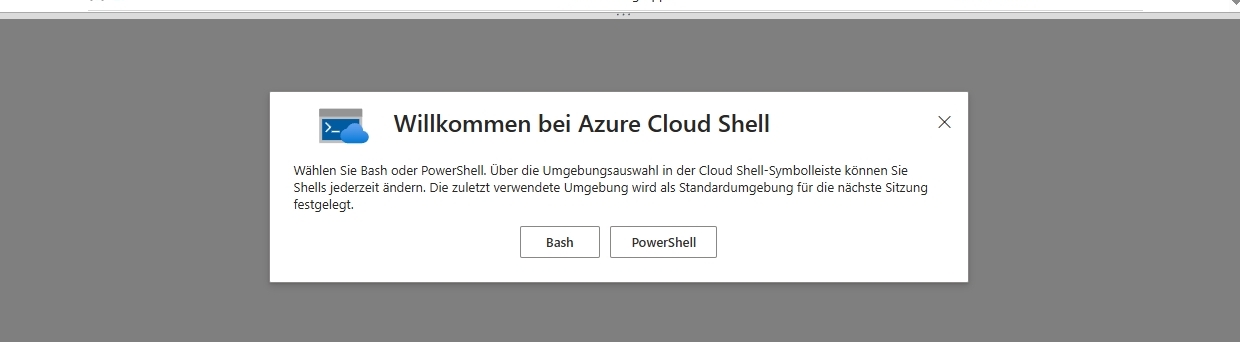
- Es sollte die folgende Auswahl kommen. Wählen Sie die Bash.
Falls Sie diese Fehlermeldung "Your Cloud Shell session will be ephemeral so no files or system changes will persist beyond your current session." bekommen, gehen alle Scripte nach dem Ende der Sitzung verloren. Die Sitzung beendet sich automatisch nach 20 Minuten Inaktivität.
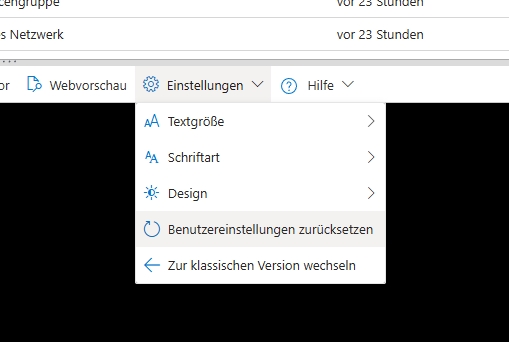
Klicken Sie in der Cloudshell auf Einstellungen / Benutzereinstellungen zurücksetzen, um frisch von Vorne zu beginnen.
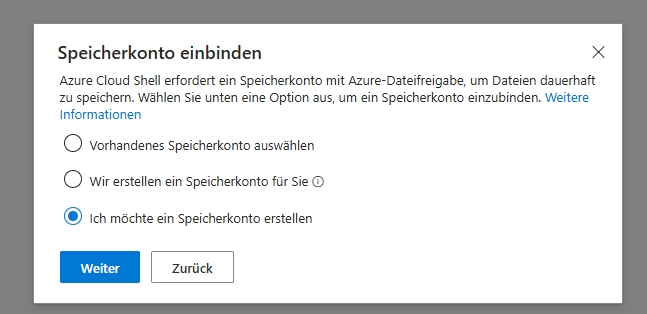
- Wählen Sie "Speicherkonto einbinden" und Ihr Abonnement aus.
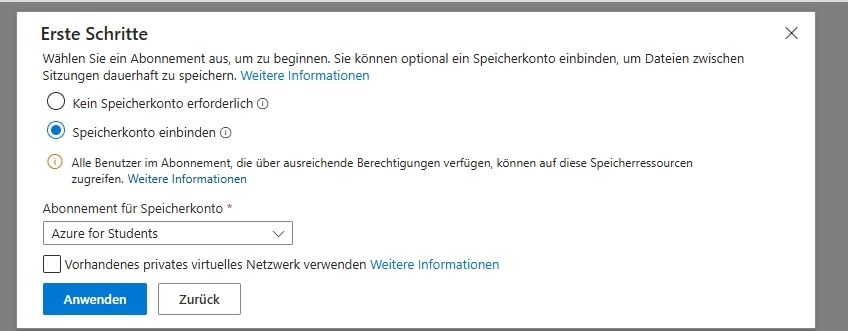
- Wählen Sie die Erstellung eines neuen Speicherkontos aus.
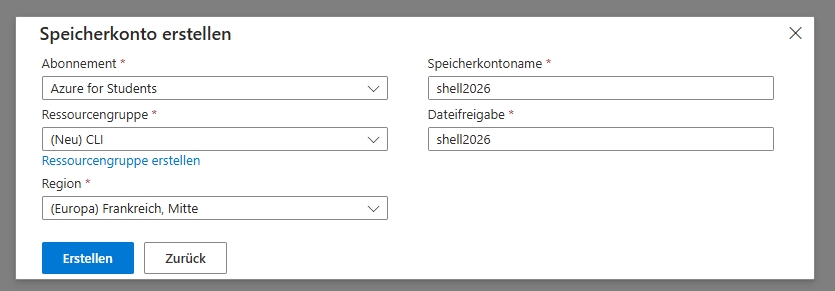
- Erstellen Sie am besten eine neue Ressourcengruppe nur für die Cloudshell. Geben Sie eine Region und einen eindeutigen Namen an.
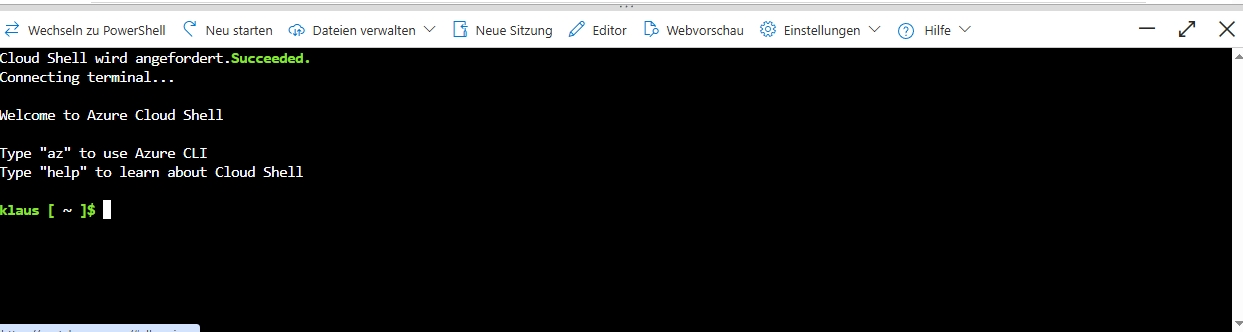
- Die Cloud Shell ist nun eingerichtet.